Domain modellhandel.de kaufen?
Wir ziehen mit dem Projekt
modellhandel.de um.
Sind Sie am Kauf der Domain
modellhandel.de interessiert?
domain@kv-gmbh.de · 0541-91531010
Domain modellhandel.de kaufen?
Was sind Entwicklertools?
Was sind Entwicklertools? Entwicklertools sind Programme oder Software, die Entwicklern helfen, effizienter zu arbeiten und bessere Ergebnisse zu erzielen. Sie bieten Funktionen wie Debugging, Profiling, Code-Editing, Version Control und vieles mehr. Entwicklertools sind unverzichtbar für Entwickler, um Fehler zu finden, Code zu optimieren und die Produktivität zu steigern. Sie sind oft in integrierten Entwicklungsumgebungen (IDEs) oder als separate Tools verfügbar. Insgesamt sind Entwicklertools ein wesentlicher Bestandteil des Entwicklungsprozesses und tragen dazu bei, qualitativ hochwertige Softwareprodukte zu erstellen. **
Wie aktiviere ich Entwicklertools?
Um die Entwicklertools in einem Browser zu aktivieren, musst du zuerst den Browser öffnen. Anschließend klickst du auf das Menüsymbol in der oberen rechten Ecke des Browsers. Dort findest du normalerweise die Option "Entwicklertools" oder "Entwicklermodus aktivieren". Wenn du darauf klickst, öffnet sich ein neues Fenster oder eine Leiste am unteren oder rechten Rand des Bildschirms mit den Entwicklertools. Alternativ kannst du auch die Tastenkombination Strg + Umschalt + I (Windows) oder Cmd + Alt + I (Mac) verwenden, um die Entwicklertools schnell zu öffnen. **
Ähnliche Suchbegriffe für Entwicklertools
Top-Angebote
Produkte zum Begriff Entwicklertools:
-
Glasvitrine Modellautos mit BeleuchtungGlasvitrine Modellautos mit Beleuchtung Diese Glasvitrine ist ideal zur Präsentation Ihrer Sammlung von Modellautos. Formschöne abgerundete Aluminiumprofile und standardmäßige Beleuchtung sorgen für die perfekte Präsentation Ihre Modelle. Stufenlos höhenverstellbare Glasböden, die bis zu 10 kg belastet werden können, sorgen für mehr Variabilität bei der Ausstellung. Standardausstattung: + 3-seitig verglast + Aluminiumrahmen gerundet, silberfarbig eloxiert + Ganzglas-Schiebetüren aus ESG-Sicherheitsglas + Integrierte Griffmulden aus Zink-Druckguss + Zwei ESG-Glas-Fachböden, stufenlos höhenverstellbar (je ca. 6 mm) + pro Boden ca. 10 kg belastbar + Sicherheitsschloss mit 2 Schlüsseln + zwei NV-Spots als Standard Maße: Breite: ca. 100 cm Höhe: ca. 100 cm Tiefe: ca. 30 cm Gewicht: ca. 54 kg Lieferumfang: Abschließbare Glasvitrine Modellautos mit Beleuchtung Lieferung: Die Anlieferung erfolgt komplett montiert in bruchsicherer, recycelbarer Kartonage. Qualitätsprodukt Made in Germany1052,56 €*Versand: 0,00 €Sichere Weiterleitung zum Anbieter
-
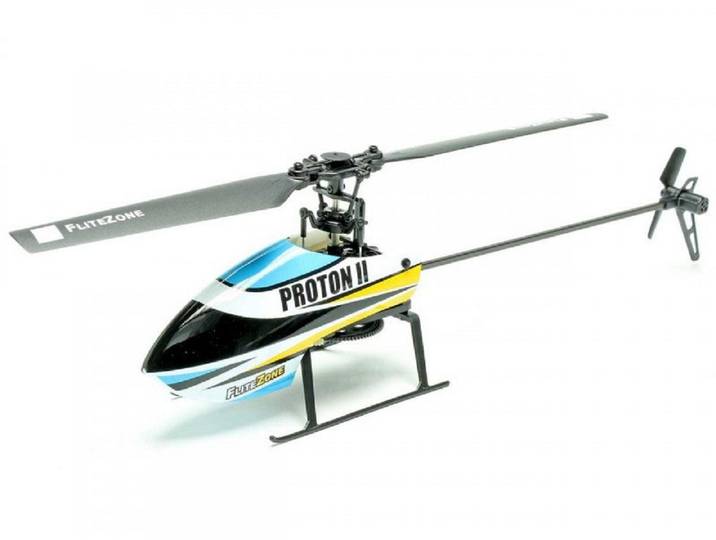
Pichler Modellbau Spielzeug-Hubschrauber Pichler 15590 Proton 2 Helicopter RTF, (2-tlg)Pichler Modellbau Spielzeug-Hubschrauber Pichler 15590 Proton 2 Helicopter RTF, (2-tlg). Anzahl Teile: 2 tlg., Altersempfehlung: ab 14 Jahren, Warnhinweise: Nicht geeignet für Kinder unter 14 Jahren.,81,90 €*Versand: 3,95 €Sichere Weiterleitung zum Anbieter


-
Wo finde ich Entwicklertools?
Entwicklertools sind in der Regel in den Einstellungen oder Optionen der meisten Browser verfügbar. Du kannst sie normalerweise finden, indem du auf das Menü klickst und nach einem Abschnitt suchst, der mit "Entwicklertools" oder "Entwickleroptionen" bezeichnet ist. Alternativ kannst du auch die Tastenkombination Strg + Umschalt + I oder F12 verwenden, um die Entwicklertools direkt zu öffnen. Diese Tools bieten verschiedene Funktionen wie das Überprüfen von HTML-, CSS- und JavaScript-Code, das Debuggen von Problemen auf einer Webseite und das Testen von Responsivität. Sie sind besonders nützlich für Webentwickler und Designer, um ihre Arbeit zu optimieren und zu verbessern. **
-
Wo finde ich die Entwicklertools?
Die Entwicklertools sind in den meisten Webbrowsern verfügbar, um Entwicklern beim Debuggen von Websites zu helfen. Um die Entwicklertools zu öffnen, klicken Sie normalerweise mit der rechten Maustaste auf eine beliebige Stelle auf der Website und wählen Sie "Untersuchen" oder "Element untersuchen". Alternativ können Sie auch die Tastenkombination Strg+Umschalt+I oder F12 verwenden. Die Entwicklertools bieten Funktionen wie das Anzeigen des HTML-Codes, das Überprüfen von CSS-Stilen, das Debuggen von JavaScript und das Analysieren von Netzwerkaktivitäten. Sie sind ein unverzichtbares Werkzeug für Webentwickler, um Probleme zu diagnostizieren und die Leistung von Websites zu verbessern. **
-
Wo finde ich die Registerkarte Entwicklertools?
Die Registerkarte "Entwicklertools" befindet sich normalerweise in der Menüleiste deines Browsers. Um sie zu finden, öffne deinen Browser und suche nach der Menüschaltfläche in der oberen rechten Ecke. Klicke darauf und suche nach der Option "Entwicklertools" oder "Entwicklerwerkzeuge". Alternativ kannst du auch die Tastenkombination Strg + Umschalt + I (Windows/Linux) oder Cmd + Option + I (Mac) verwenden, um die Entwicklertools direkt zu öffnen. Wenn du die Registerkarte nicht findest, kannst du auch in den Einstellungen deines Browsers nach der Option suchen, um die Entwicklertools zu aktivieren. **
-
Wo sind die Entwicklertools bei Word?
Die Entwicklertools bei Word befinden sich in der Registerkarte "Entwicklertools". Um diese Registerkarte anzuzeigen, musst du zuerst auf "Datei" klicken und dann auf "Optionen". In den Optionen wählst du "Menüband anpassen" aus und aktivierst das Kontrollkästchen neben "Entwicklertools". Nachdem du die Entwicklertools aktiviert hast, erscheint die Registerkarte in der oberen Menüleiste von Word. Hier findest du verschiedene Funktionen und Werkzeuge, die speziell für Entwickler gedacht sind, wie z.B. Makros, Formulare und XML-Struktur. **


Warum speichern die Entwicklertools Kontrollkästchen nicht?
Die Entwicklertools sind in erster Linie dazu gedacht, Entwicklern beim Testen und Debuggen von Webseiten zu helfen. Sie bieten Funktionen wie das Überprüfen des HTML-Codes, das Ändern von CSS-Eigenschaften oder das Ausführen von JavaScript. Das Speichern von Kontrollkästchen ist keine Funktion, die in den Entwicklertools standardmäßig enthalten ist. Es liegt also nicht in ihrem Funktionsumfang, Kontrollkästchen zu speichern. **
Wo finde ich Entwicklertools in Word?
In Word finden Sie die Entwicklertools in der Menüleiste oben. Klicken Sie auf "Datei" und dann auf "Optionen". In den Optionen wählen Sie "Menüband anpassen" und aktivieren Sie das Kontrollkästchen neben "Entwicklertools". Nachdem Sie dies bestätigt haben, erscheint das Entwicklertools-Tab in der Menüleiste. Hier finden Sie verschiedene Funktionen und Werkzeuge, die Ihnen beim Entwickeln von Dokumenten in Word helfen. **
Top-Angebote
Produkte zum Begriff Entwicklertools:
-
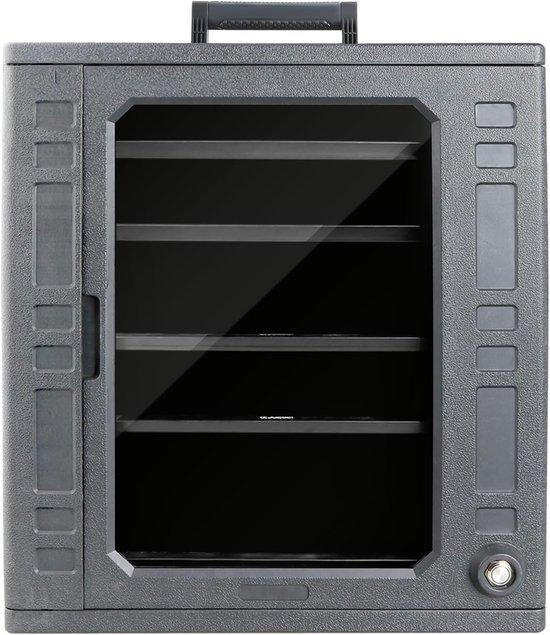
Großer Aufbewahrungskoffer mit Beleuchtung für Miniaturen und Modellbau (Schwarz)Schützen und transportieren Sie Ihre wertvollen Miniaturen sicher mit diesem großen Aufbewahrungsfach. Dieses robuste, schwarze Transportfach wurde speziell für Modellbaufiguren und kleine Sammlerstücke entwickelt. Das Fach verfügt über eine integrierte Beleuchtung, die ideal zum Inspizieren oder Präsentieren Ihrer Miniaturen ist. Es bietet hervorragenden Schutz beim Transport und bietet ausreichend Platz für eine große Sammlung.318,60 €*Versand: 0,00 €Sichere Weiterleitung zum Anbieter
-
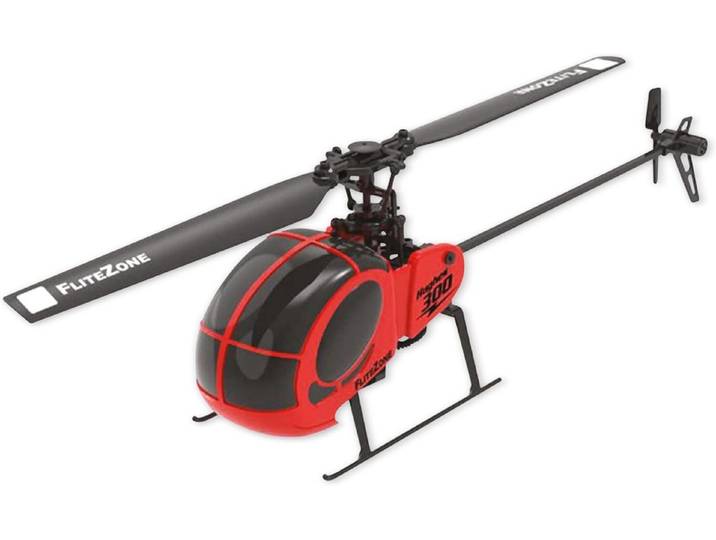
Pichler Modellbau Spielzeug-Hubschrauber Pichler Modellbau Hughes 300 RC Hubschrauber RtFPichler Modellbau Spielzeug-Hubschrauber Pichler Modellbau Hughes 300 RC Hubschrauber RtF. Altersempfehlung: ab 14 Jahren, Warnhinweise: ACHTUNG. Dies ist kein Spielzeug. Nicht geeignet für Kinder unter 14 Jahren., Farbe: Rot, Farbe:rot97,90 €*Versand: 3,95 €Sichere Weiterleitung zum Anbieter
-
Was sind Entwicklertools?
Was sind Entwicklertools? Entwicklertools sind Programme oder Software, die Entwicklern helfen, effizienter zu arbeiten und bessere Ergebnisse zu erzielen. Sie bieten Funktionen wie Debugging, Profiling, Code-Editing, Version Control und vieles mehr. Entwicklertools sind unverzichtbar für Entwickler, um Fehler zu finden, Code zu optimieren und die Produktivität zu steigern. Sie sind oft in integrierten Entwicklungsumgebungen (IDEs) oder als separate Tools verfügbar. Insgesamt sind Entwicklertools ein wesentlicher Bestandteil des Entwicklungsprozesses und tragen dazu bei, qualitativ hochwertige Softwareprodukte zu erstellen. **
-
Wie aktiviere ich Entwicklertools?
Um die Entwicklertools in einem Browser zu aktivieren, musst du zuerst den Browser öffnen. Anschließend klickst du auf das Menüsymbol in der oberen rechten Ecke des Browsers. Dort findest du normalerweise die Option "Entwicklertools" oder "Entwicklermodus aktivieren". Wenn du darauf klickst, öffnet sich ein neues Fenster oder eine Leiste am unteren oder rechten Rand des Bildschirms mit den Entwicklertools. Alternativ kannst du auch die Tastenkombination Strg + Umschalt + I (Windows) oder Cmd + Alt + I (Mac) verwenden, um die Entwicklertools schnell zu öffnen. **
-
Wo finde ich Entwicklertools?
Entwicklertools sind in der Regel in den Einstellungen oder Optionen der meisten Browser verfügbar. Du kannst sie normalerweise finden, indem du auf das Menü klickst und nach einem Abschnitt suchst, der mit "Entwicklertools" oder "Entwickleroptionen" bezeichnet ist. Alternativ kannst du auch die Tastenkombination Strg + Umschalt + I oder F12 verwenden, um die Entwicklertools direkt zu öffnen. Diese Tools bieten verschiedene Funktionen wie das Überprüfen von HTML-, CSS- und JavaScript-Code, das Debuggen von Problemen auf einer Webseite und das Testen von Responsivität. Sie sind besonders nützlich für Webentwickler und Designer, um ihre Arbeit zu optimieren und zu verbessern. **
-
Wo finde ich die Entwicklertools?
Die Entwicklertools sind in den meisten Webbrowsern verfügbar, um Entwicklern beim Debuggen von Websites zu helfen. Um die Entwicklertools zu öffnen, klicken Sie normalerweise mit der rechten Maustaste auf eine beliebige Stelle auf der Website und wählen Sie "Untersuchen" oder "Element untersuchen". Alternativ können Sie auch die Tastenkombination Strg+Umschalt+I oder F12 verwenden. Die Entwicklertools bieten Funktionen wie das Anzeigen des HTML-Codes, das Überprüfen von CSS-Stilen, das Debuggen von JavaScript und das Analysieren von Netzwerkaktivitäten. Sie sind ein unverzichtbares Werkzeug für Webentwickler, um Probleme zu diagnostizieren und die Leistung von Websites zu verbessern. **
Ähnliche Suchbegriffe für Entwicklertools
-
Glasvitrine Modellautos mit BeleuchtungGlasvitrine Modellautos mit Beleuchtung Diese Glasvitrine ist ideal zur Präsentation Ihrer Sammlung von Modellautos. Formschöne abgerundete Aluminiumprofile und standardmäßige Beleuchtung sorgen für die perfekte Präsentation Ihre Modelle. Stufenlos höhenverstellbare Glasböden, die bis zu 10 kg belastet werden können, sorgen für mehr Variabilität bei der Ausstellung. Standardausstattung: + 3-seitig verglast + Aluminiumrahmen gerundet, silberfarbig eloxiert + Ganzglas-Schiebetüren aus ESG-Sicherheitsglas + Integrierte Griffmulden aus Zink-Druckguss + Zwei ESG-Glas-Fachböden, stufenlos höhenverstellbar (je ca. 6 mm) + pro Boden ca. 10 kg belastbar + Sicherheitsschloss mit 2 Schlüsseln + zwei NV-Spots als Standard Maße: Breite: ca. 100 cm Höhe: ca. 100 cm Tiefe: ca. 30 cm Gewicht: ca. 54 kg Lieferumfang: Abschließbare Glasvitrine Modellautos mit Beleuchtung Lieferung: Die Anlieferung erfolgt komplett montiert in bruchsicherer, recycelbarer Kartonage. Qualitätsprodukt Made in Germany1052,56 €*Versand: 0,00 €Sichere Weiterleitung zum Anbieter
-
Pichler Modellbau Spielzeug-Hubschrauber Pichler 15590 Proton 2 Helicopter RTF, (2-tlg)Pichler Modellbau Spielzeug-Hubschrauber Pichler 15590 Proton 2 Helicopter RTF, (2-tlg). Anzahl Teile: 2 tlg., Altersempfehlung: ab 14 Jahren, Warnhinweise: Nicht geeignet für Kinder unter 14 Jahren.,81,90 €*Versand: 3,95 €Sichere Weiterleitung zum Anbieter
-
VBS Miniaturen "Koffer"Der VBS Miniaturen ""Koffer"" ist das perfekte Accessoire für alle Bastel- und DIY-Fans. Mit seinen Maßen von 1,5 x 2,5 x 0,7 cm ist er ein echter Hingucker und besteht aus Polyresin. Du erhältst 3 Stück. Ob als Dekoration für Puppenhäuser, als Teil von Miniatur-Szenen oder als Geschenkverpackung für kleine Überraschungen - mit diesem Miniatur-Koffer sind deiner Kreativität keine Grenzen gesetzt. Nutze den Miniatur-Koffer als Blickfang in deiner DIY-Deko oder gestalte damit einzigartige Geschenkverpackungen. Auch als Teil von Miniatur-Gärten oder als Accessoire für Puppenhäuser und Wichtelwelten eignet er sich hervorragend. Lass deiner Fantasie freien Lauf und erschaffe mit dem VBS Miniaturen ""Koffer"" kleine Welten voller Charme und Individualität. Überzeuge dich selbst von der Vielseitigkeit und Qualität der VBS Miniaturen ""Koffer"" und bestelle ihn noch heute. Lass dich von seiner Einzigartigkeit begeistern und setze deine Bastelideen in die Tat um. Inhalt: 3 Stück Länge: 2.5 cm Breite: 0.7 cm Höhe: 1.5 cm Material: Polyresin5,49 €*Versand: 4,95 €Sichere Weiterleitung zum Anbieter
-
Wo finde ich die Registerkarte Entwicklertools?
Die Registerkarte "Entwicklertools" befindet sich normalerweise in der Menüleiste deines Browsers. Um sie zu finden, öffne deinen Browser und suche nach der Menüschaltfläche in der oberen rechten Ecke. Klicke darauf und suche nach der Option "Entwicklertools" oder "Entwicklerwerkzeuge". Alternativ kannst du auch die Tastenkombination Strg + Umschalt + I (Windows/Linux) oder Cmd + Option + I (Mac) verwenden, um die Entwicklertools direkt zu öffnen. Wenn du die Registerkarte nicht findest, kannst du auch in den Einstellungen deines Browsers nach der Option suchen, um die Entwicklertools zu aktivieren. **
-
Wo sind die Entwicklertools bei Word?
Die Entwicklertools bei Word befinden sich in der Registerkarte "Entwicklertools". Um diese Registerkarte anzuzeigen, musst du zuerst auf "Datei" klicken und dann auf "Optionen". In den Optionen wählst du "Menüband anpassen" aus und aktivierst das Kontrollkästchen neben "Entwicklertools". Nachdem du die Entwicklertools aktiviert hast, erscheint die Registerkarte in der oberen Menüleiste von Word. Hier findest du verschiedene Funktionen und Werkzeuge, die speziell für Entwickler gedacht sind, wie z.B. Makros, Formulare und XML-Struktur. **
-
Warum speichern die Entwicklertools Kontrollkästchen nicht?
Die Entwicklertools sind in erster Linie dazu gedacht, Entwicklern beim Testen und Debuggen von Webseiten zu helfen. Sie bieten Funktionen wie das Überprüfen des HTML-Codes, das Ändern von CSS-Eigenschaften oder das Ausführen von JavaScript. Das Speichern von Kontrollkästchen ist keine Funktion, die in den Entwicklertools standardmäßig enthalten ist. Es liegt also nicht in ihrem Funktionsumfang, Kontrollkästchen zu speichern. **
-
Wo finde ich Entwicklertools in Word?
In Word finden Sie die Entwicklertools in der Menüleiste oben. Klicken Sie auf "Datei" und dann auf "Optionen". In den Optionen wählen Sie "Menüband anpassen" und aktivieren Sie das Kontrollkästchen neben "Entwicklertools". Nachdem Sie dies bestätigt haben, erscheint das Entwicklertools-Tab in der Menüleiste. Hier finden Sie verschiedene Funktionen und Werkzeuge, die Ihnen beim Entwickeln von Dokumenten in Word helfen. **
* Alle Preise verstehen sich inklusive der gesetzlichen Mehrwertsteuer und ggf. zuzüglich Versandkosten. Die Angebotsinformationen basieren auf den Angaben des jeweiligen Shops und werden über automatisierte Prozesse aktualisiert. Eine Aktualisierung in Echtzeit findet nicht statt, so dass es im Einzelfall zu Abweichungen kommen kann. ** Hinweis: Teile dieses Inhalts wurden von KI erstellt.